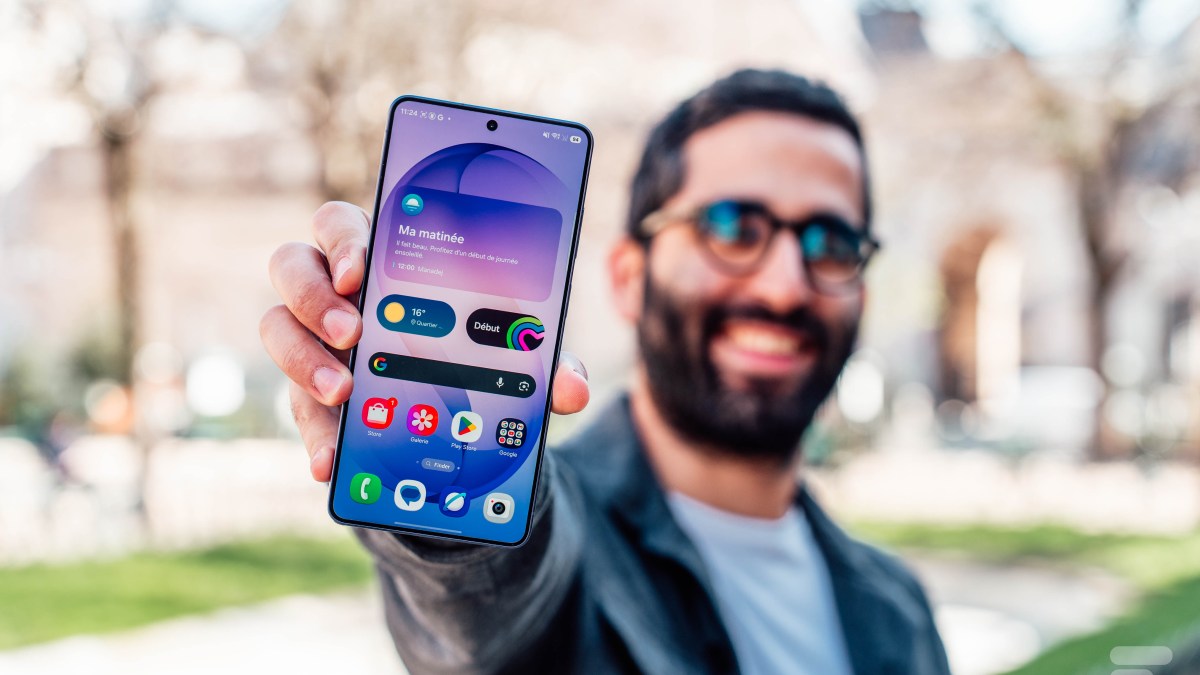
Comment agrandir texte et icônes sur votre smartphone Découvrez comment agrandir le texte et les icônes sur smartphone grâce à des réglages d'accessibilité simples. Pour ceux qui cherchent comment agrandir texte et icônes sur smartphone, les réglages d'accessibilité natifs des systèmes Android et iOS offrent des solutions simples et efficaces.
Pour ceux qui cherchent comment agrandir texte et icônes sur smartphone, les réglages d'accessibilité natifs des systèmes Android et iOS offrent des solutions simples et efficaces. Quand la vue baisse ou que la fatigue s'accumule, lire ou toucher les éléments peut devenir pénible. Cet article fait le point sur les options disponibles et sur ce qui se révèle le plus utile selon le système.
Comment agrandir le texte et les icônes sur Android
Dans Android, les réglages d’accessibilité permettent d’ajuster la taille du texte, l’échelle de l’affichage et les polices en gras. Voici les étapes générales et les variantes selon les fabricants.
- Échelle du texte : accéder à Paramètres > Accessibilité > Taille de la police (ou Police), puis augmenter le curseur pour modifier la taille du texte dans toutes les apps compatibles.
- Affichage plus grand : dans le même menu, choisir Taille d’affichage et régler le curseur pour amplifier les éléments de l’interface (icônes, boutons).
- Texte en gras : activer Texte en gras pour renforcer la lisibilité, notamment sur les écrans à haut contraste.
- Zoom ponctuel : activer les gestes de magnification pour agrandir temporairement des zones à l’écran sans changer la taille du texte de façon permanente.
- Variantes constructeur : certains fabricants, comme Samsung, proposent des chemins légèrement différents (par exemple Settings > Accessibility > Visibility enhancements), mais le principe reste le même.
Comment agrandir le texte et les icônes sur iPhone
Sur iPhone, les réglages d’accessibilité permettent d’agir globalement sur la taille du texte et l’affichage des éléments. Voici les étapes et paramètres typiquement disponibles.
- Texte plus grand : Réglages > Accessibilité > Affichage et taille du texte > Taille du texte plus grande puis ajuster le curseur.
- Texte en gras : activer Texte en gras pour une meilleure lisibilité dans les apps compatibles.
- Largeur et lisibilité : le curseur Larger Text peut être relevé jusqu’à des valeurs plus grandes selon la version iOS.
- Display Zoom : Réglages > Affichage et luminosité > Affichage > View (Standard/Zoomed) pour grossir l’interface et les icônes visibles.
- Compatibilité : Dynamic Type améliore automatiquement le texte dans les apps qui le prennent en charge, mais ce n’est pas universel.
Limites et conseils pratiques
Malgré une amélioration générale de la lisibilité, tout n’est pas parfait. Certaines applications ne prennent pas en compte les paramètres de taille, et certaines interfaces peuvent cesser de s’adapter correctement lorsque le texte devient trop gros. Si c’est le cas, privilégiez le mélange entre texte plus grand et zoom ponctuel pour les lectures prolongées, et testez les réglages sur plusieurs apps afin de trouver le bon équilibre.
Pour terminer
Mettre à jour ces réglages peut transformer votre utilisation au quotidien. Commencez par un petit changement, puis réévaluez après quelques jours d’usage pour ajuster exactement ce qui vous convient le mieux.