Comment afficher l'écran Android sur TV sans fil — guide pratique Guide pratique pour afficher l'écran Android sur TV sans fil, via casting Google Cast, Miracast et autres solutions, avec conseils et limites. Affichez l'écran de votre smartphone Android sur votre télévision sans câble et sans HDMI grâce au casting et au mirroring.
Affichez l'écran de votre smartphone Android sur votre télévision sans câble et sans HDMI grâce au casting et au mirroring. Que votre TV soit équipée de Chromecast intégré, qu'il s'agisse d'un dongle dédié ou d'un téléviseur compatible Miracast, il existe plusieurs façons d'envoyer l'image et le son depuis votre appareil mobile. Cet article fait le tour des méthodes les plus efficaces, leurs usages et leurs limites.
Les méthodes sans fil pour afficher l'écran Android sur TV
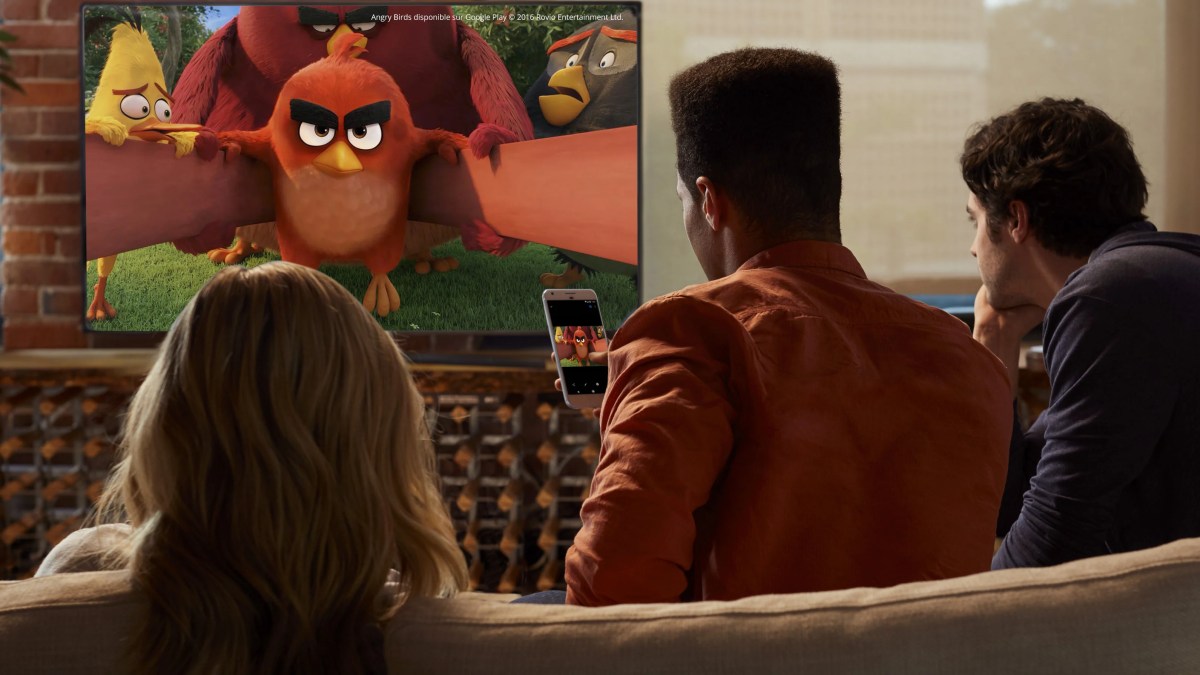
La méthode la plus répandue est le casting via Google Cast. Avec un téléviseur compatible ou un dongle Chromecast, vous pouvez lancer des flux natifs depuis des applications qui intègrent l'icône Cast et projeter le contenu sur grand écran. Le casting n'est pas forcément une duplication d'écran: certaines apps envoient uniquement le contenu du lecteur, tandis que d'autres affichent l'intégralité de l'app.
Pour les cas où vous souhaitez dupliquer tout l'écran, le mirroring (ou screen mirroring) est proposé par de nombreuses TVs et appareils Android via Miracast ou des fonctionnalités comme Smart View. Le résultat est une reproduction exacte de ce qui est affiché sur le téléphone, mais avec une latence qui dépend fortement du réseau et du matériel.
- Casting Google Cast : diffusion d'applications compatibles vers un appareil TV ou dongle, généralement avec faible latence et soutien audio intégré.
- Miracast / mirroring : duplication de l'écran, utile lorsque l'application ne propose pas de casting natif.
Comment configurer et lancer le casting ou le mirroring
Pour commencer, vérifiez que le téléviseur et le smartphone Android sont connectés au même réseau Wi‑Fi et que l'appareil TV supporte le casting ou le mirroring. Une fois prêt, suivez ces étapes générales :
- Sur le téléviseur : activez l'entrée correspondant au mode Cast ou au miroir d'écran. Si vous utilisez Chromecast, assurez-vous que le TV ou le dongle est prêt à recevoir le flux.
- Sur le téléphone : ouvrez les paramètres rapides et cherchez « Cast », « Screen Cast », « Smart View » ou une appellation équivalente selon le constructeur. Sélectionnez l'appareil TV ou Chromecast dans la liste.
- Pour un Chromecast intégré : ouvrez l'application Google Home, configurez l'appareil, puis appuyez sur « Cast » et choisissez votre TV. Le contenu peut être diffusé à partir d'une app compatible ou de l'écran entier selon l'app.
Notez que certains contenus protégés par des DRM peuvent bloquer la diffusion d'une copie d'écran. De plus, la qualité et la réactivité varieront selon votre réseau domestique (2,4 GHz vs 5 GHz, congestion du wifi, etc.).
Limites et situations où le casting n'est pas idéal
Le casting sans fil offre une grande commodité, mais il n'est pas sans limites. La latence peut être gênante pour les jeux ou les présentations interactives, et certains téléviseurs affichent une résolution adaptée au flux plutôt qu'à l'écran natif du téléphone. Les apps en streaming peuvent restreindre le casting, et certains contenus ne seront pas diffusables sur un grand écran via Miracast. Enfin, le casting consomme de la batterie et dépend de la stabilité du réseau local.
Alternatives et conseils pratiques
Si la latence est un point critique, privilégiez une connexion filaire lorsque possible, ou utilisez un dongle avec une faible latence et une bonne prise en charge du matériel Android. Pour une expérience polyvalente, un téléviseur avec Chromecast intégré ou un dongle dédié Google TV simplifie la configuration et permet le multi-appareils. Des solutions tandems comme des adaptateurs sans fil HDMI existent, mais elles restent plus coûteuses et parfois moins stables que les solutions radios natives. Enfin, gardez à l'esprit que l'expérience sera différente selon la puissance du téléphone et du téléviseur.
Pour terminer
Le casting et le mirroring transforment la façon d'utiliser votre TV avec Android, mais chaque configuration a ses limites. Si vous mentionnez une configuration particulière, précisez votre modèle de TV et votre version Android pour obtenir des conseils plus ciblés et éviter les écueils.