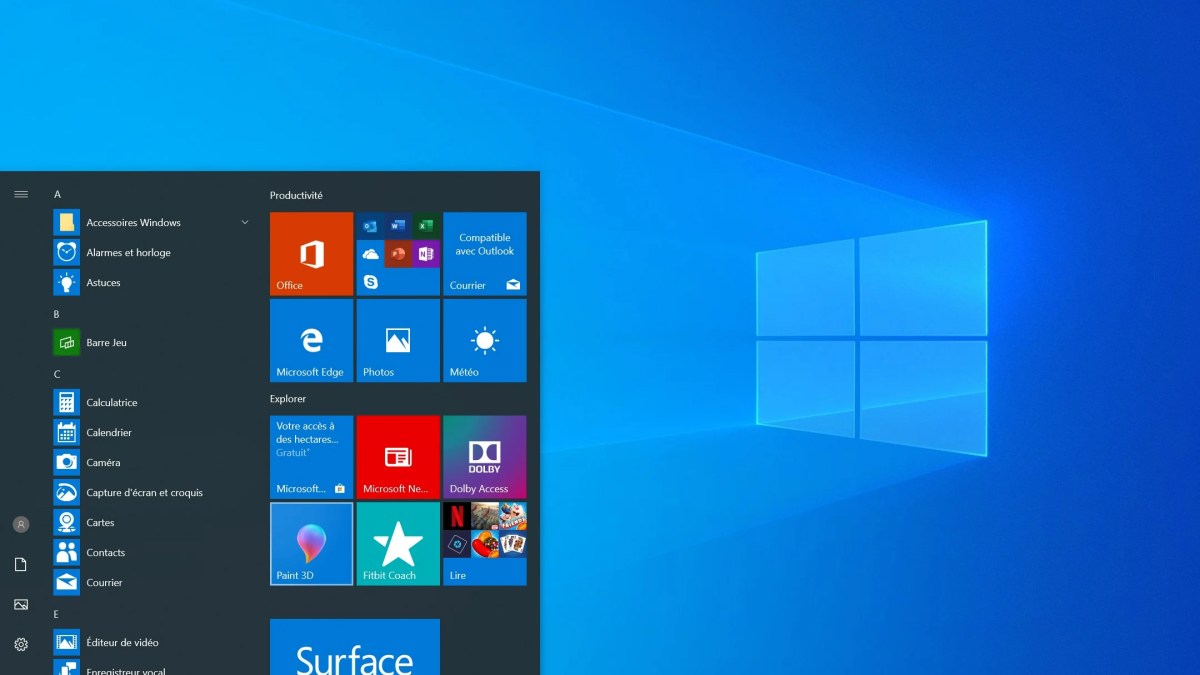
Comment connaître la version de Windows installée sur votre PC Apprenez à identifier précisément l’édition, la version et le build de Windows installés sur votre PC pour la compatibilité et les mises à jour.
Pour savoir exactement quelle version de Windows est installée sur votre PC, il faut viser plus loin que le simple nom du système. Comprendre l’édition (Home, Pro, Enterprise), le numéro de version et le numéro de build permet d’évaluer la compatibilité logicielle, les mises à jour disponibles et le support technique. Dans cet article, je vous montre plusieurs méthodes simples et fiable pour identifier avec précision la version de Windows installée.
Comment déterminer la version de Windows installée via les paramètres
La voie la plus intuitive passe par l’interface graphique. Dans Windows 10 et Windows 11, ouvrez les paramètres, puis accédez à Système et À propos. Vous y verrez l’édition (par exemple Pro ou Home), la version (comme 22H2 ou 21H2) et le build (numéro de construction). Cette information est essentielle lors d’un dépannage ou d’une vérification de compatibilité. Si votre appareil est géré par une organisation, certains éléments peuvent être masqués par des politiques administratives, mais l’entrée principale reste accessible sur la plupart des postes personnels.
Autre approche rapide: appuyez sur Win + R, tapez ms-settings:about et validez. Le volet qui s’ouvre affiche directement l’édition, la version et le build, sans avoir à naviguer dans les menus. Cette méthode convient aussi bien à Windows 10 qu’à Windows 11 et peut s’avérer utile lorsque l’accès au réseau est restreint ou lorsque les paramètres sont personnalisés.
Autres méthodes techniques pour connaître la version
Si vous cherchez des preuves techniques supplémentaires ou si vous dépannez une machine à distance, plusieurs commandes et outils système permettent d’obtenir les mêmes informations, parfois avec plus de détails.
- Winver : ouvrez la boîte de dialogue Exécuter (Win + R), saisissez
winveret validez. Une fenêtre affiche l’édition et la version de Windows, ainsi que le build. C’est utile pour une vérification rapide et lisible par n’importe quel utilisateur. - systeminfo (Invite de commandes) ou Get-ComputerInfo (PowerShell) : ces commandes fournissent des informations système complètes, dont le nom du système d’exploitation, la version et le build. Par exemple,
systeminfo | findstr /B /C:"OS Version"ouGet-ComputerInfo | Select-Object WindowsProductName, WindowsVersion, OsBuildNumber. - ver ou Get-WmiObject : les commandes
veraffichent le numéro de version du noyau, tandis que des requêtes WMI permettent d’extraire le nom et le build du système d’exploitation sur Windows plus anciens ou en automatisation. - PowerShell avec
Get-CimInstance Win32_OperatingSystemouGet-ComputerInfo: utile en administratif, ces commandes renvoient le nom du produit, la version et le build, avec des champs clairement identifiés.
Ce que signifient ces informations et pourquoi elles comptent
Connaître l’édition et le numéro de version permet de déterminer la compatibilité des applications, des pilotes et des jeux. Les mises à jour cumulatives et les paquets de sécurité diffèrent selon la version et le build; certaines fonctionnalités peuvent être disponibles uniquement sur des éditions professionnelles ou sur des versions spécifiques. En entreprise, connaître le build exact évite les surprises lors des déploiements ou des audits.
Au-delà de l’aspect technique, cette information est utile pour le support: lorsque vous contactez l’assistance, préciser l’édition, la version et le build permet au technicien de cibler rapidement les correctifs ou les incompatibilités potentielles. En pratique, vous pourriez par exemple vérifier si votre système est suffisamment récent pour installer une application exigeant une version minimale de Windows, ou si un jeu nécessite une version précise pour éviter des crashs en phase d’initialisation.
Contexte, limites et ce qu’on ne sait pas encore
Il faut distinguer la version (par exemple 22H2) de l’édition (Home, Pro) et du build (numéro technique du paquet système). Sur les versions LTSC ou dans le cadre de programmes de mise à jour spécifiques (par exemple via des canaux Insider), les chiffres peuvent différer, même sur le même produit. De plus, certaines configurations peuvent masquer certaines informations dans l’interface utilisateur si une organisation applique des politiques de sécurité ou de gestion des appareils.
Enfin, les informations affichées par ces outils restent dépendantes de la dénomination choisie par Microsoft: le même système peut être référencé différemment selon les outils et les paramètres régionaux.
Pour terminer
Connaître précisément la version installée de Windows n’est pas qu’un exercice d’étiquette technique. C’est une étape clé pour assurer la sécurité, la compatibilité et la bonne conduite des mises à jour. Si vous devez effectuer un dépannage, commencer par vérifier l’édition, version et build vous donne une base solide pour comprendre ce qui est pris en charge et ce qui ne l’est pas.