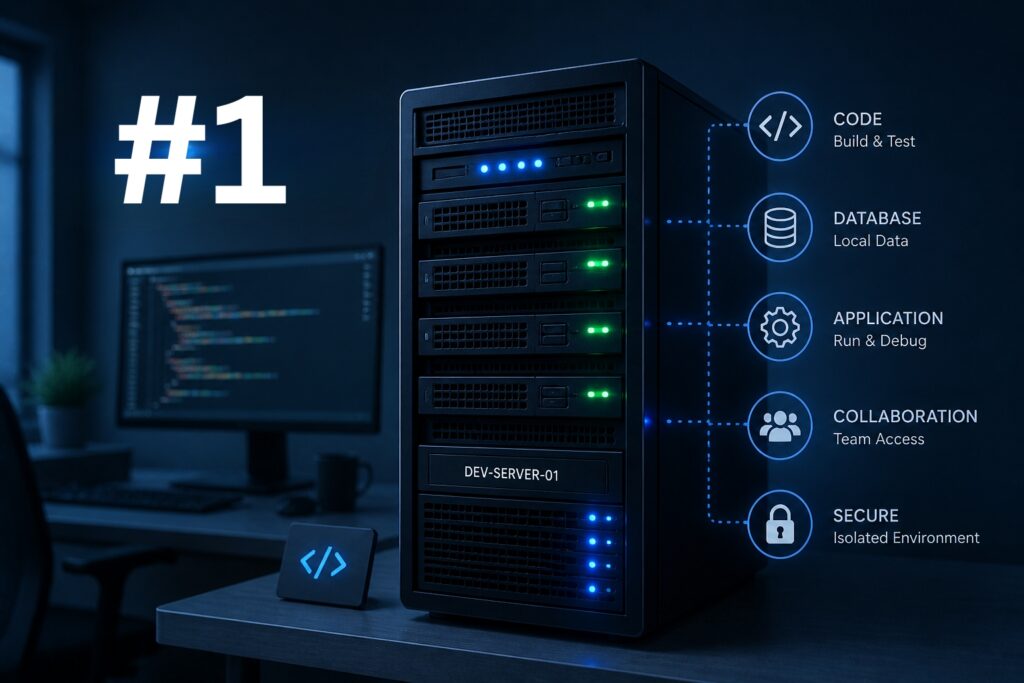
Développement à distance : premier déploiement avec VS Code Server Cet article détaille le déploiement d’un environnement de développement distant via VS Code Server sur une instance cloud et les premières vérifications. Le développement à distance s'impose comme une solution fiable quand l’environnement est consolidé dans le cloud et accessible depuis un navigateur.
Le développement à distance s'impose comme une solution fiable quand l’environnement est consolidé dans le cloud et accessible depuis un navigateur. Je pense que ce concept prend tout son sens en formant une station de travail distante, reproductible et indépendante, prête à accueillir un vrai projet. Cet article détaille les premières étapes pour déployer VS Code Server sur une instance cloud et tester ses premiers usages.
Déploiement de l'instance vers le cloud
Pour tester rapidement, il est conseillé d'opter pour une configuration modeste : une instance équivalente à 1 vCPU et 2 Go de RAM. L'exemple utilisé est une configuration « Discovery » (d2-2). Ce choix permet d'évaluer le comportement du système sans surjouer la charge, et d'assurer que les opérations d'accès à distance restent fluides.
Installation de la partie applicative
Plusieurs méthodes existent pour installer le composant serveur. Pour simplifier, l'option « natif » est privilégiée et ne nécessite pas de conteneurs. Le projet ciblé est code-server et la source officielle est le dépôt GitHub coder/code-server.
ubuntu@vscode-server:~$ sudo apt update && sudo apt upgrade
ubuntu@vscode-server:~$ curl -fsSL https://code-server.dev/install.sh | sh
Une fois l’installation terminée, on active le service et on vérifie son fonctionnement.
ubuntu@vscode-server:~$ sudo systemctl enable --now code-server@$USER
ubuntu@vscode-server:~$ sudo systemctl status code-server@$USER
La configuration initiale peut ensuite être ajustée dans ~/.config/code-server/config.yaml et l’accès peut se faire via http:// IP_publique:8080 après authentification.
ubuntu@vscode-server:~$ mkdir workspace
ubuntu@vscode-server:~$ cat ~/.config/code-server/config.yaml
bind-addr: 127.0.0.1:8080
auth: password
password: <secure_password>
cert: false
Pour tester immédiatement, on peut lancer le service et ouvrir le navigateur à l’adresse publique.
ubuntu@vscode-server:~$ curl -sS http://<IP_PUBLIQUE>:8080
Après authentification, VS Code Server s’affiche dans le navigateur, offrant la majorité des fonctionnalités d’un poste local. À partir de ce stade, il est possible de cloner des dépôts GitHub directement ou d’utiliser le dossier workspace comme espace de travail.
Validation et premières utilisations
Pour effectuer un premier commit, configurez Git sur le serveur distant afin que l’authentification vers les dépôts distants se fasse correctement.
ubuntu@vscode-server:~$ git config user.email "mail@foo.bar"
ubuntu@vscode-server:~$ git config --global user.name "John Doe"
Important : ce déploiement n’est pas prêt pour la production telle quelle. Il sert à se familiariser avec le service et à tester les flux de travail.
Ce que cela change et prochaines étapes
Ce premier chapitre démontre qu’un environnement de développement peut être distant, prêt à être étendu avec du stockage persistant, des sauvegardes et des accès sécurisés en HTTPS. La suite explorera l’automatisation via l’Infrastructure as Code pour transformer le prototype en plateforme interne prête à la production.
Pour terminer
Le concept est simple en apparence : déporter l’environnement de développement dans le cloud pour gagner en portabilité et en cohérence au sein d’une équipe nomade. Reste à vérifier les aspects sécurité et gestion des secrets dans les chapitres suivants.